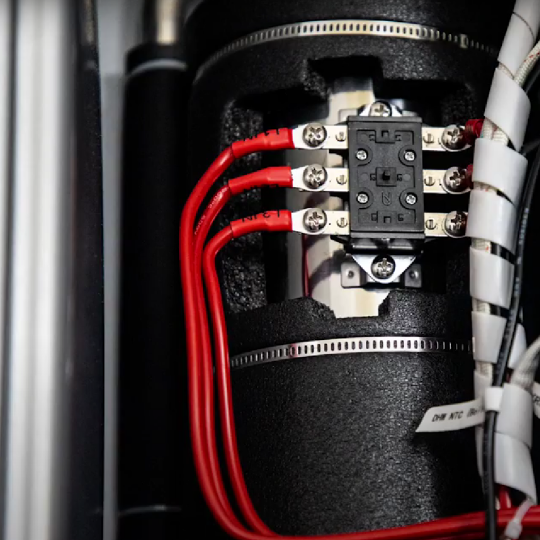
Актуализация на софтуера на котела
Тези инструкции са предназначени за актуализация или възстановяване на софтуера в случай на сериозни неизправности (например, грешка ER1).
ВНИМАНИЕ! Актуализацията на фърмуера трябва да се извърши комплексно както за контролния панел, така и за сензорния дисплей, за да се избегнат несъответствия във версиите на софтуера.
-
Мерки за безопасност
- За тази операция е необходим достъп до вътрешната част на котела.
- Винаги спазвайте мерките за безопасност при работа с котела.
- Преди обслужване, превключете котела в режим на готовност и изключете автоматичния прекъсвач в електрическото табло.
-
Премахване на предния панел
- Първо, премахнете предния панел на котела.
- Внимавайте да не изключите кабелите.
- Изключете контролния дисплей и заземяващия кабел, прикрепени към предния панел.
-
Необходими инструменти
За актуализация на фърмуера ще ви трябват:
- Оригинален програмист от производителя, който може да бъде предоставен от оторизирани сервизни центрове.
- Източник на захранване за програмиста (напр. външна батерия).
-
Подготовка на програмиста
- Сглобете програмиста, като свържете единичния конектор на кабела (включен) към програмиста. Двата конектора на другия край на кабела са предназначени за програмиране.
- Свържете програмиста към източника на захранване с помощта на захранващия кабел (включен).
- На програмиста трябва да светне червена индикаторна лампа.
-
Избор на програма за фърмуера
- Натиснете и задръжте бутона на програмиста за три секунди, след което го освободете.
- Два къси сигнала означават, че програмата за актуализация на фърмуера за дисплея е активна.
- За да изберете следващата програма за фърмуера, натиснете отново бутона за три секунди.
- Един къс сигнал означава, че сега е активна програмата за актуализация на фърмуера за контролния панел.
- Изключете източника на захранване.
-
Актуализация на фърмуера за контролния панел
1. Подготовка:
- Изберете съответния фърмуер на програмиста за контролния панел.
- Премахнете Wi-Fi модула от контролния панел, за да запазите настройките му.
- Изберете четирипиновия конектор на кабела на програмиста и го свържете към специалния конектор за програмиране на контролния панел.
- Свържете източника на захранване. На програмиста трябва да светне червена индикаторна лампа.
2. Програмиране на основния панел:
- Натиснете кратко бутона на програмиста и червената индикаторна лампа трябва да мига. Изчакайте звуковия сигнал.
- Синята индикаторна лампа светва. Звуковият сигнал означава, че фърмуерът е инсталиран успешно.
- Изключете програмиста от източника на захранване, след това и от контролния панел.
- Върнете Wi-Fi модула на контролния панел.
-
Актуализация на фърмуера за дисплея
1. Подготовка:
- Изключете конектора на дисплея от контролния панел на котела.
- Изберете съответния фърмуер на програмиста за дисплея.
- Изберете петпиновия конектор на кабела на програмиста и го свържете към специалния конектор за програмиране на дисплея.
- Свържете източника на захранване. На програмиста трябва да светне червена индикаторна лампа.
2. Програмиране на панела на дисплея:
- Натиснете кратко бутона на програмиста и червената индикаторна лампа трябва да мига. Изчакайте звуковия сигнал.
- Синята индикаторна лампа светва. Звуковият сигнал означава, че фърмуерът е инсталиран успешно.
- Изключете програмиста от източника на захранване, след това и от панела на дисплея.
- Свържете конектора на дисплея към контролния панел на котела.
-
Завършване на актуализацията на фърмуера
- Свържете отново котела към захранването, като включите автоматичния прекъсвач в електрическото табло.
- На дисплея трябва да светне иконата за захранване на котела с червена индикаторна лампа.
- Включете котела и влезте в сервизен режим.
- Нулирайте параметрите на котела до фабричните настройки, използвайки параметъра P10.
- Сглобете котела в обратен ред, спазвайки всички мерки за безопасност.
Инструкции, които ще ви бъдат полезни
Предишен
Следващият